Excel ile Toplu Depo İşlemleri
Sistem, büyük ölçekli envanter yönetimini kolaylaştırmak için Excel üzerinden toplu veri aktarımı desteği sunar. Bu sayede yüzlerce ürünü tek tek girmek yerine saniyeler içinde güncelleyebilirsiniz.
1. Excel ile Tam Depo Sayımı
Bu işlem, deponuzdaki fiziksel stokları sistemdeki kayıtlarla tamamen eşitlemek için kullanılır.
Nasıl Yapılır?
- Ürün Yönetimi > Depo İşlemleri > Depo Sayımları ekranına gidin.
- "Excel ile Tam Sayım" seçeneğini başlatın.
- Depo Seçimi: Açılan pencerede sayımın işleneceği depoyu (Örn: Nilüfer) seçin.
- Şablon Hazırlığı:
Tam Depo Sayimi.xlsxdosyasını indirin ve mevcut miktar bilgilerini doldurun. - Yükleme: Hazırladığınız dosyayı sürükleyerek yükleme alanına bırakın ve "Tamam" butonuna tıklayın.
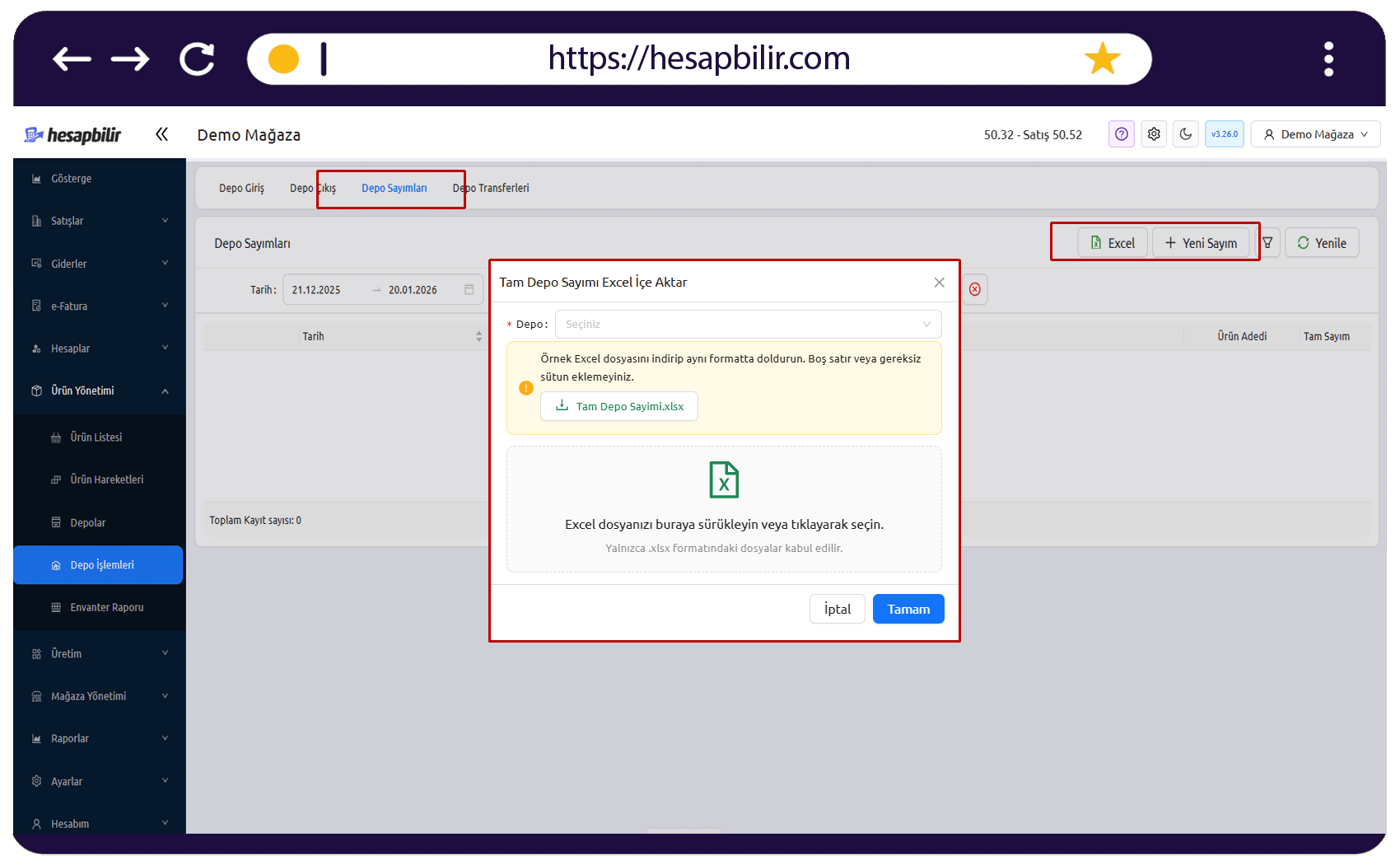
Tam sayım yapıldığında, Excel dosyasında yer almayan tüm ürünlerin stok miktarları sistem tarafından otomatik olarak "0" (Sıfır) kabul edilir.
2. Depo Stok Durumu Veri Aktarımı (İçe/Dışa Aktar)
Depo detay sayfasında bulunan "Güncel Stok" sekmesi üzerinden mevcut envanterinizi Excel formatında dışa aktarabilir veya toplu güncelleme yapabilirsiniz.
Veri Dışa Aktarma
- Depo detay sayfasındaki tabloda yer alan "Excel" butonuna tıklayıp "Dışa Aktar" ı seçerek mevcut stok listeniz kayıtlı mail adresine gönderilecektir.Gelen maildeki dosyayı bilgisayarınıza indirebilirsiniz.
Veri İçe Aktarma (Toplu Stok Güncelleme)
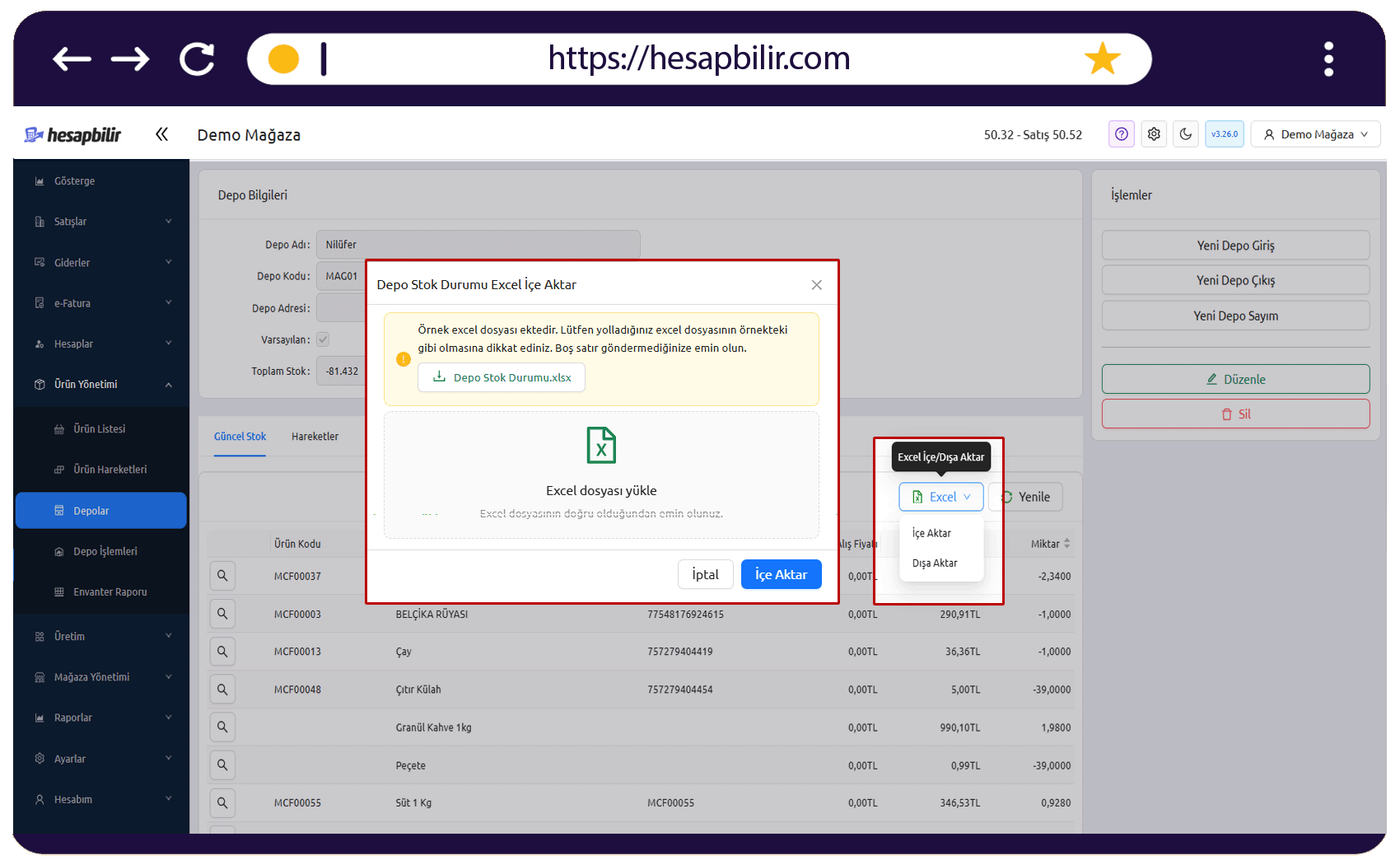
- Excel > İçe Aktar yolunu izleyin.
- Açılan penceredeki
Depo Stok Durumu.xlsxörnek dosyasını indirin. - Ürün kodlarını ve güncel miktar verilerini girin (Boş satır bırakmadığınızdan emin olun).
- "İçe Aktar" butonuna basarak işlemi tamamlayın.
Başarılı Aktarım İçin İpuçları
- Formatı Korumak: İndirilen örnek Excel dosyasındaki sütun başlıklarını kesinlikle değiştirmeyin.
- Dosya Türü: Yalnızca
.xlsxformatındaki dosyalar sistem tarafından kabul edilir. - Hatalı Satırlar: Aktarım sırasında hata almamak için stok miktarlarında sadece sayısal değerler kullanın ve boş satır göndermeyin.
Yapılan tüm toplu aktarımlar sistemde birer evrak hareketi olarak kaydedilir. Hatalı bir işlem yaptığınızda Depo Evrak Hareketleri kısmından geçmişi kontrol edebilirsiniz.